このチュートリアルはmyfaveからいつでも確認することができます!
ページの一番下にある「チュートリアル」をクリックもしくはタップしてくださいね。

形態について
アプリにはネイティブアプリとWebアプリが存在し、myfaveはWebアプリとして提供しています。ブラウザからサイトにアクセスして利用します。
スマートフォンやタブレットの場合は「ホーム画面に追加」することで普通のアプリのように扱うことができます。
| ネイティブアプリ | GooglePlayストアやAppStoreなどから入手することのできる、スマートフォンやタブレット専用のアプリ 例)多くのソーシャルゲーム、LINE等のSNSアプリなど |
| Webアプリ | ブラウザ(GoogleChromeやEdge、Safariなど)上で使用できる、パソコンでもスマートフォンでも利用できるアプリ 例)YouTubeやGoogleDriveなど(ブラウザからアクセスした場合) |
ユーザー登録について
ログイン画面で、好きなSNSアカウントを用いてログインしてください。
使用できるログイン方法はLINEアカウント、Twitterアカウント、Googleアカウントです。
後からユーザー設定ページで別のアカウントに紐づけることも可能です。
※LINEアカウントは諸事情により後から紐づけができません。ご了承ください。
一覧ページについて
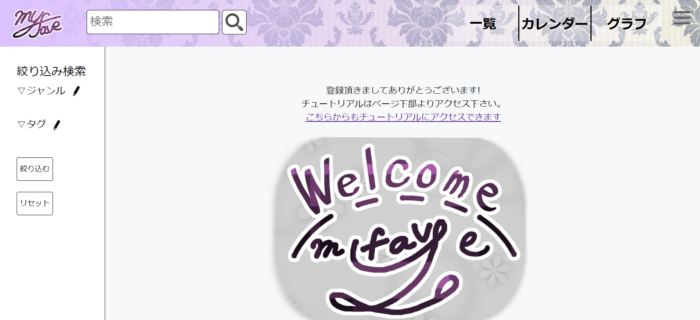
登録されたグッズや書籍(以下登録グッズ)を一覧として確認することができます。
また、ジャンルの作成や編集、ジャンルとタグを用いての絞り込み検索、検索バーでの検索が行えます。
一覧表示
登録グッズが一覧として表示されます。
この画面で確認できるのは、「タイトル」「作者名(書籍の場合のみ)」、「ジャンル」、「タグ」です。
一覧表示の仕方は「カード」と「リスト」の二種類があり、切り替えはユーザー設定ページから行えます。
ジャンル
登録グッズを大きくジャンル分けしたい時に使用します。
1つの登録グッズに対して1ジャンルのみ設定できます。
使用例)作品名、キャラ名等
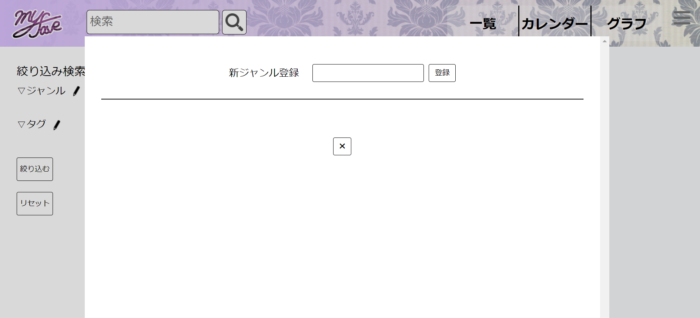
新規ジャンルの登録、既存ジャンルの編集は、
PCの場合は、一覧画面の左メニューにある鉛筆マークから、
スマートフォンの場合は、フィルターボタン(漏斗のマーク)をタップし、 鉛筆マークから行えます。
タグ
登録グッズをジャンルよりも細かく分類するのに便利な機能です。
1つの登録グッズに対して複数個付けることができるので、自分の好きなように整理整頓することができます。
使用例)読んだ本、予約したグッズ、DVD・Blu-ray、アクスタ等
タグの登録は、グッズの登録画面で行うことができます。
タグの登録されている登録グッズが無くなると、タグは削除されます。
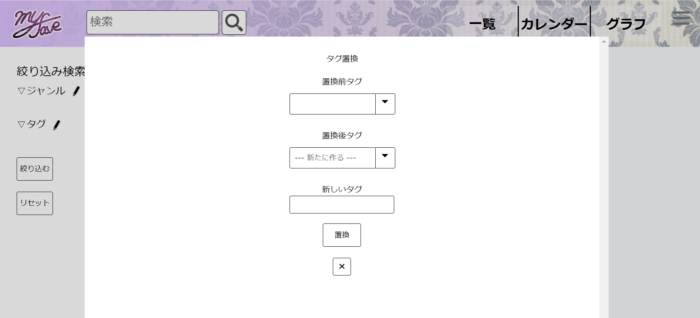
タグの編集・差し替えは、
PCの場合は、一覧画面の左メニューにある鉛筆マークから、
スマートフォンの場合は、フィルターボタン(漏斗のマーク)をタップし、 鉛筆マークから行えます。
グッズの登録方法について
バーコードをカメラで読み取る方法、タイトルを検索検索して登録する方法、自分で全て入力する方法の3種類があります。
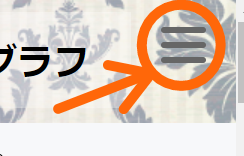
登録画面は右上の≡を押すと出て来るメニューから行くことができます。
バーコード検索
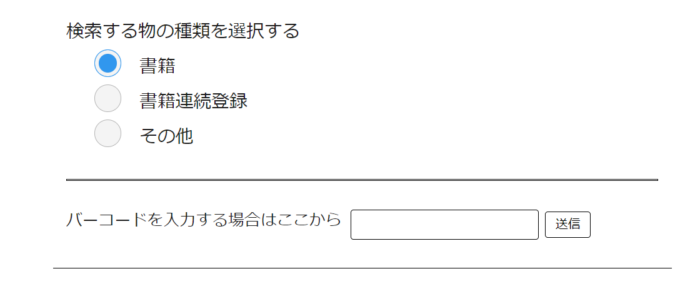
多くの商品にはバーコードが付いています。そのバーコードをカメラで読み取ることでグッズを登録することができます。バーコードに書かれている数字を手入力することも可能です。
書籍とその他商品では使用するバーコードが違うので注意が必要です。
使用する数字は、書籍なら「978」から始まる数字(ISBNコードと言います)、その他商品で日本国内で流通している商品なら「45」や「49」から始まる数字です。国外で流通している商品も読み取りできます。
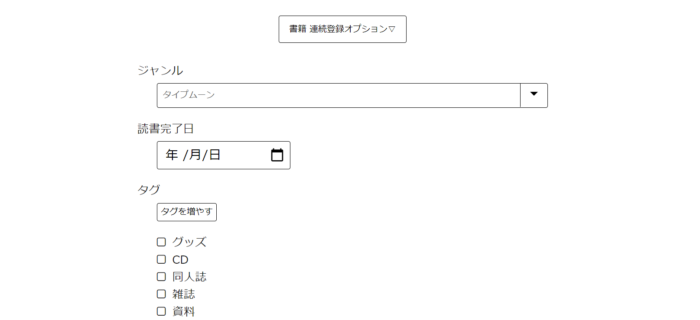
また、書籍の連続登録も可能です。
連続登録をする際は、ジャンルやタグなどを一括で設定することも可能です。
商品名検索
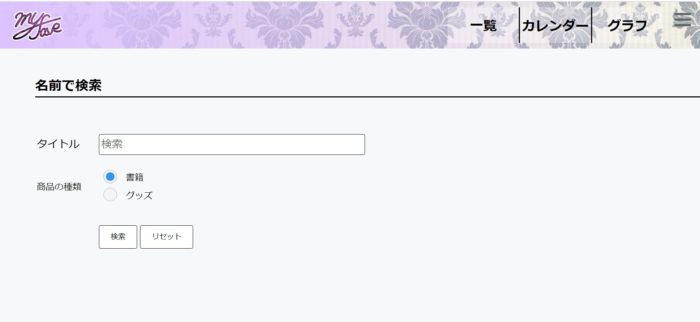
そのグッズの名前から検索することができます。
楽天市場に検索をかけているので、同じ商品が重複して表示されたり、商品名とは関係ない言葉がタイトル欄に入っている場合があります。その場合はご自身で編集を行ってください。
手動登録
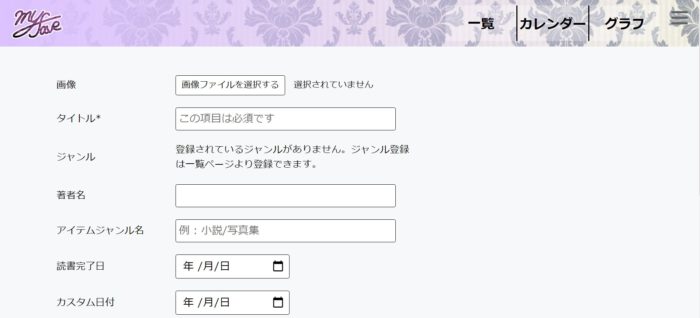
画像やタイトルなどの全ての項目を自分で登録することができます。
この登録方法は自由度がとても高いため何でも登録して管理することが可能になりますが、具体的な使用例を以下に挙げます。勿論これ以外の使い方をして頂いて構いません。
- 同人誌
- 自作物
- ハンドメイド雑貨
- 中古品
- TRPGのキャラデータ など
各種イベントでの頒布物や中古のグッズショップで手に入れたお宝など、一般流通に乗っていない商品を登録することが主な使用用途ではありますが、創意工夫によって使い方は無限にあります。
詳細画面について
一覧画面で登録グッズをクリックもしくはタップすると、詳細画面に遷移します。
詳細画面では登録内容の確認・編集ができます。
登録グッズの種類により、編集できる項目は違います。
また、書籍の場合は登録された図書館に蔵書があるかどうかも確認ができます。
「商品ページ」ボタンからは楽天市場のページにアクセスすることができます。
カレンダーについて
1日1件オタ活の記録ができます。
カレンダーに表示されるスタンプは、ユーザー設定ページから変更することが可能です。
ここで登録した「使用金額」は、次項のグラフに反映されます。

グラフについて
カレンダーに入力した「使用金額」を基に、円グラフと表でジャンル別の合計金額として表示されます。
オタ活に費やしたお金の一つの目安にしてください。
今までの総合計と、指定した一か月の間の合計で表示を変えることができます。
日記について
SNSにあげるほどのことでもないけど記録しておきたいものを投稿することができます。
自分だけの日記・記録表としてお使いください。
使用例)ソーシャルゲームの進行記録、イベントの感想 等
図書館との連携について
myfaveは全国の図書館の蔵書検索システムと連携しています。
図書館を登録した場合、書籍の詳細画面にその図書館の蔵書状況を表示します。
また、図書館の予約ページとリンクしているのでクリック一つで予約ページへ移動することができます。
登録している図書館の変更は、メニューの「図書館設定」から行えます。
初期設定は「名古屋市図書館」です。
新刊情報について
書籍に限り、その書籍の続巻や著者の新刊を検索することが可能です。
検索をするには、書籍の詳細ページで「新刊検索フラグ」欄を編集する必要があります。
| タイトル検索 | そのシリーズをずっと追っているという場合に設定する。 ※同一シリーズでもタイトル名が毎巻大きく違う場合は検索しても出てこない可能性があるため、著者検索をおすすめします。 |
| 著者検索 | その著者の新刊情報を得たい場合に設定する。 |
| 検索しない | 続巻が無い書籍や、続巻・新刊の情報を望まない書籍に設定する。 |
メニューの新刊検索ページで新刊を確認することが可能です。
その月の上旬~中旬頃には次月に発刊される新刊の情報が得られるようになります。
過去の月に発刊された書籍を検索することも可能ですが、最新の情報を得るよりも時間がかかります。
ユーザー設定について
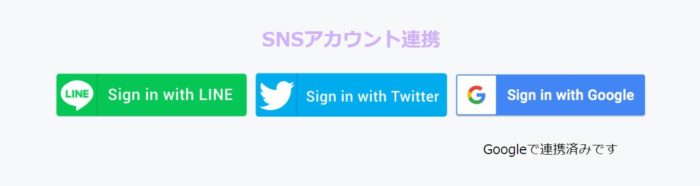
SNSアカウントとの連携、一覧ページの表示方法の切替、ユーザーカラーの設定、カレンダーのスタンプ画像の設定、退会処理が行えます。
SNSアカウントとの連携
現在のアカウントに、追加で連携をすることができます。
LINEアカウントとは諸事情により後から連携することができません。
一覧ページの表示切替
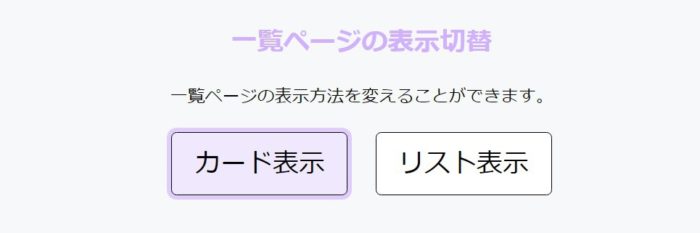
一覧ページの登録グッズの表示方法を変更することができます。
初期設定では「カード表示」になっています。
ユーザーカラー設定
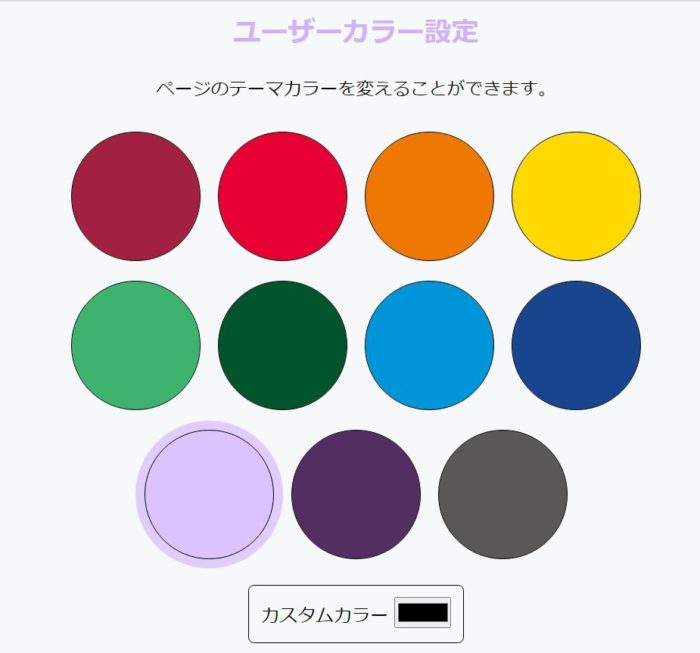
ページ全体のテーマカラーを変更することができます。
初期設定では薄い紫色になっています。
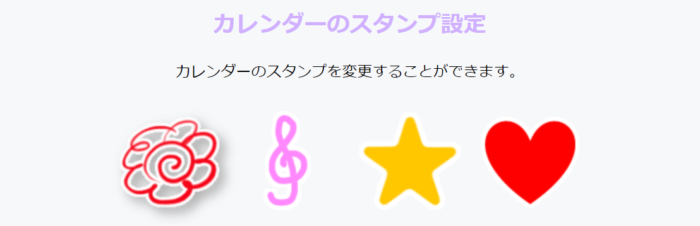
カレンダーのスタンプ設定
カレンダーに使われるスタンプの画像を変更することができます。
初期設定では花丸になっています。
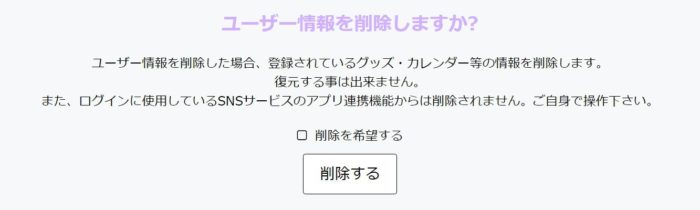
退会処理
ユーザー情報を削除することができます。
登録グッズなどの情報をすべて削除しますが、各SNSアカウントとの連携はそのままになっているので連携の解除をお願いします。